ラベル 覚書 の投稿を表示しています。 すべての投稿を表示

2013年4月24日水曜日

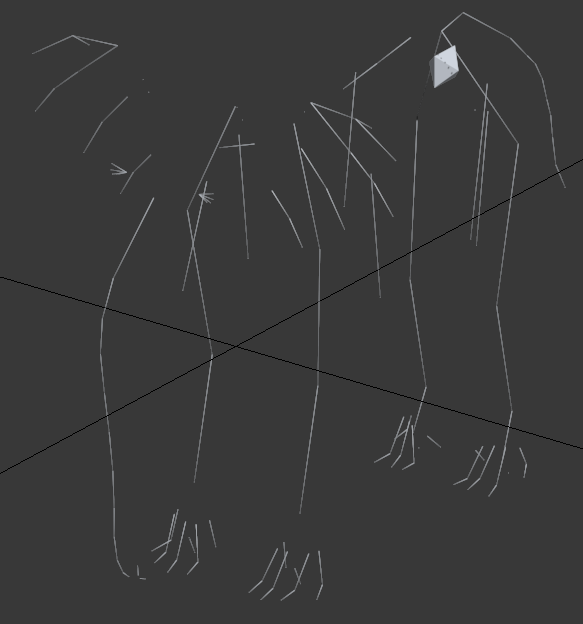
ARレントゲン追加予定コンテンツ製作過程76, ライオン


iPhone版を出力ためし。
環境マップのテクスチャをマテリアルと別フォルダに配置したら透明化されてしまったが同じフォルダに入れたらできた。


GooglePlay版
https://play.google.com/store/apps/details?id=jp.ferix.app.arroentgen
iPhone版
https://itunes.apple.com/jp/app/arrentogen/id576287419?mt=8

人気ブログランキングへ
にほんブログ村 デザインブログランキング
JRANKブログランキング

2013年4月23日火曜日

ARレントゲン追加予定コンテンツ製作過程75, サソリ


iPhone向けに作り直すためにノーマルマップを使用。

エクスポーターの設定は
Custom のTangentsをチェック
Phong HQでHardware skinning, Parity bit
をチェック。
Sharedはチェックしてはならない。チェックは外す。

ボーンが38本を超えている場合は
38本以内のボーンに関連付けられた頂点グループに分割して
それぞれにマテリアルを設定。
エクスポーターの設定は
Separated .material filesをチェック。
各マテリアルファイルは以下のような感じに書き換える。


material /matnamevertexSkinning
{
technique
{
pass
{
ambient 0 0 0
diffuse 0.64 0.64 0.64 1
specular 0 0 0 1
emissive 0 0 0

vertex_program_ref tiShader/vertex_phong_skinning_normal.vs
{
}

fragment_program_ref tiShader/phong_diffuse_normal.ps
{
param_named BumpAndReflect float2 1 1
}

texture_unit
{
texture color.png
}

texture_unit
{
texture normal.png
}
}
}

}


GooglePlay版
https://play.google.com/store/apps/details?id=jp.ferix.app.arroentgen
iPhone版
https://itunes.apple.com/jp/app/arrentogen/id576287419?mt=8

人気ブログランキングへ
にほんブログ村 デザインブログランキング
JRANKブログランキング

2013年3月25日月曜日

ARレントゲン追加予定コンテンツ製作過程50、象6、骨ごとのウェイトペイント


要素ごとにウェイトをつけるには


WeightPaintモードで
FaceSelectionかVertexSelectionをオンにしてCtrlをおしながらボーンを選択。
EditモードでLで要素を選択。
WeightPaintModeでMixでWeightを1でペイント。ペイントがすんだらhでハイド。

という手順でできるので
今後はアニメーションまではBlenderで作成。


人気ブログランキングへ
にほんブログ村 デザインブログランキング
JRANKブログランキング

2013年3月12日火曜日

ARレントゲン追加予定コンテンツ製作過程46、象5


ほとんど進まず。
今回はボーンの構造まではBlenderで行いfbxで3dsMaxにエクスポート。
ダミーに変換して取り込んだら先端部分が欠けたので先端部分を補って再度。
ダミーに変換すればダミーにスプリングコントローラを割り当てれば伸縮する揺れものは表現しやすい。しかしうまくなぜかアニメーションがうまくいかない。
ダミーに変換しないでインポートするといくつかボーンの大きさがおかしくなっていた。
やはりBlenderでアニメーションまで作った方がいいかも。


auスマートパス版
http://pass.auone.jp/app/detail?app_id=2232500000001
GooglePlay版
https://play.google.com/store/apps/details?id=jp.ferix.app.arroentgen
iPhone版
https://itunes.apple.com/jp/app/arrentogen/id576287419?mt=8

人気ブログランキングへ
にほんブログ村 デザインブログランキング
JRANKブログランキング

2013年3月6日水曜日

ARレントゲン追加予定コンテンツ製作過程38


後ろの骨の動きを遅らせてくねらせる背骨の動きをするときは
BipedのMotionタブのKeyframing Toolsのseparate FK tracks のSpineチェック。

肩甲骨の動きはうまく再現できてない。Bipedではできないかもしれない。やはりBlenderで作り直すか。

3dsMaxと比較してライオンのリグを組む際のBlenderの欠点と利点。
欠点:揺れものは3dsMaxのスプリングの方がBlenderの物理シミュレーションより手軽。
要素ごとのウエイト設定は3dsMaxの方がやりやすい(これはもっといいやり方があるかも。)利点:Boneを作るのがやりやすい。ほとんどメッシュと変わらない操作で作れる。作業の可換性が高い。

2012年3月5日月曜日


次回レンダリングをするときは以下の修正をしてから。
前方に移動しているように見えるのでこのようなカメラの移動はしない、脚のスカルプト、胴体のスカルプト、眼は横に出す、尾の下のひれの動きできれば修正、殻のマテリアルはもう少し不透明に、顔のパーツの動きはもっと大きく、脚の動きももっと大きく。


人気ブログランキングへ
にほんブログ村 立体アート・造形
JRANKブログランキング

2012年2月15日水曜日

馬(歩行をリグで) 9


前腕の平行四辺形の部分には剛体からなる機械で動きを再現可能にするためにはもう一本パーツが必要だった。しかし重ならないように配置するのが少し困難。そもそもこの機構より単純にできた(首に使用したリグと同様の手法で)。しかし一旦はあえてこの冗長な機構で。
人気ブログランキングへ
にほんブログ村 その他趣味ブログ
JRANKブログランキング


2012年2月9日木曜日

boidsの使い方


群れを発生させたいオブジェクトのParticlesでParticleSystemを追加しPhysicsのBoidsでパラメータを設定。動きを導くForthFieldを配置。RenderをObjectにしてDupli Objectに表示したいオブジェクトを設定。


人気ブログランキングへ
にほんブログ村 その他趣味ブログ
JRANKブログランキング

city generator


http://arnaud.ile.nc/sce/index.php
で無料版がダウンロードできる。addonのフォルダにコピーしてuser preferencesで有効にする。

人気ブログランキングへ
にほんブログ村 その他趣味ブログ
JRANKブログランキング

2012年2月8日水曜日


UserPreferencesのAddonでAddMesh:ExtraObjectsをOnにして
Shift+AでAddMesh>Extra Objects>Math Function>XYZ Math Surface
で(x,y,z)=f(u,v)のようなパラメータ表示の曲面のメッシュが作れる。
人気ブログランキングへ
にほんブログ村 その他趣味ブログ
JRANKブログランキング


2012年2月6日月曜日

motion tracking5


ビルへの映りこみは以下のように行った。(ノードは不要なInvertをなくしてもう少し簡略化できる)

1.前景、マスク1、マスク2、背景1の四枚の出力をする。
2.マスク1を前景と背景に適用したものを背景2とする。
3.マスク1とマスク2を減算したものをColorRampで調整したものをマスク3とする。
4.マスク3を前景と背景2に適用したものを出力とする。


人気ブログランキングへ
にほんブログ村 その他趣味ブログ
JRANKブログランキング

2012年2月3日金曜日

motion tracking


motion trackingの使い方。
1.Movie Clip Edtorに切り替え
2.MarkerのAdd Marker and Moveをクリックしてマーカーを追加、
3.Trackの再生ボタンをクリック。とまったらタイムラインをドラッグして不自然な動きをする
フレームまで移動しマーカーを移動して再度再生ボタンをクリック。これを繰り返す。
4.SolveのCamera Motionをクリック。
5.画面分割して3Dviewを開いて
ClipのSetup Tracking Sceneをクリック。カメラビューで確認。
6.三点選んでReconstructionのSetFloorでxy平面を決める。

(ノードエディタで合成するときはマットと前景は別ファイルで用意)


人気ブログランキングへ
にほんブログ村 その他趣味ブログ
JRANKブログランキング

2012年1月31日火曜日

driver


ドライバーを設定したい値に右クリックでadd driversする。
graphediterのmodeをdriversにして必要な数だけAddVariableする。
そして変数の名前を決めて値を割り当てる。その際オブジェクトのcustomProperties
を使いたいときは右クリックでdatapathをコピーしてctrl+Vでペースト。
scriptedExpressのexpr欄に上述のように設定した変数を用いた式を入力する。
直接「bpy.data.objects["Armature"].pose.bones['Bone.001'].tail[0]」などのように入力しても可能だが文字数制限がある。

人気ブログランキングへ
にほんブログ村 その他趣味ブログ
JRANKブログランキング

2012年1月19日木曜日

sketchup


SketchUpについて覚書。Blenderの苦手な機能が多く備わっている。
任意の多角形を扱える、面や辺へのスナップ、辺を軸にしての回転、FollowmeTool。Bool演算などでは時間がかかる作業、窓のような穴を開けて穴を複製すること。
面の扱い方が全く違う。Blenderのみにこだわらず補助的なツールとして利用する。2次元画像にGimpを使うように。建築物や機械などの人工物のモデリングに向いている。設計図の描けるものには向いている。
生物には向いていない。人工物でも靴や衣類などにも向いていない。直交座標で扱いやすい物体のモデリングには向いている。テクスチャについても自由にテクスチャ付けをできるようになるのは困難という気がする。
扱いやすい形はSketchUpでモデリングしてBlenderで動かしたり色付けしたり。
Blenderが三角形と四角形しか扱えないのは長所でもあり短所でもある。
SketchUpの多角形の扱いの自由さと直交座標的な制限は長所でもあり短所でもある。
目的に応じて相補的に用いる。
SketchUp無料版ではdaeファイルでの書き出ししかできない。
Daeで書き出してBlenderで読み込むといくつかの問題が生じる。
1.
穴の部分のメッシュが複雑になる。これは仕方ない。
2..
テクスチャが正しく表示されないことがある。
RealculateしてRemovedoublesしてMappingをUVでなくGeneratedのCubeなどにしてAsign
しなおせば単純な形なら何とかなる。しかしどういうときにうまく書き出されるのか。

3..コンポーネントでもコピーアンドペーストでも作成したオブジェクトには窓のような穴の属性を持たせることができるがそれをDaeで書き出してBlenderで開くと穴のみが指定した位置にあり本体は一箇所に置かれてしまう。Ctrlを押しながらの移動ではオブジェクトの位置も正しく書き出されるが窓のような穴は複製できないことがあった(できたときもあった。後で再確認)。


人気ブログランキングへ
にほんブログ村 その他趣味ブログ

2011年12月21日水曜日

ブレンダー覚書

・エディットモードではHで見えなくして、Alt+Hで見えるようにする
テクスチャのUVマップに関する覚書
・チェックポイントは
エディットモードで選択して、テクスチャーのマッピングはUVに
UVイメージエディタで再読み込み、それでも変なら法線のリカルキュレート。
・Lによる連結成分の選択は役立つ。
・テクスチャは相対パスで参照されるからBlenderファイルのあるフォルダの下においておく。
・レンダリング結果のテクスチャが中央に集中している感じになったらUVテクスチャエディタ上のメッシュを狭める。逆に広がって見えたら広げる。エディタ上のメッシュを狭めればそこにマップされるテクスチャは広がるから。
・シームは入れまくっていい。ペーパークラフトで展開できるくらいに。
なるべくガウス曲率が小さくなる感じで。

2011年12月12日月曜日

Blender 覚書

http://www.cgradproject.com/Blender_Tutorial/tutorial_Blender_tute_menu.html

・LampのオブジェクトデータのシャドウでRay ShadowのSamplesの数を増やすと影が滑らかになる
・0でカメラの視点にしてからShift+Fでフライモード。ここで黒枠の外にマウス移動で回転、中ボタンドラッグで移動、マウスホイールで前後。
・カメラのプロパティのLensが小さいと広角、大きいと望遠
・レンダリング結果が表示されているときにF3で保存
・エディットモードではShift+右クリックで選択解除
・バンプのやり方はテクスチャーのインフルエンスをディフューズをはずしてジオメトリにするだけ
・フライモードでカメラにキーフレーム入れるのは枠を選択して
・バンプやディフューズもアニメートできる
・ArmaturはEでふやせる
・オブジェクトデータのディスプレイでX-Rayをチェックすると透けて見える
・スキンを先に選択してからArmatureを選択してCtrl+P
・スキンのオブジェクトデータのバーテックスグループでどのボーンに影響受けるかがわかる。
そしてセレクトしたりアサインしたり
・ウェイトペイントモード(エディットモードとかの切り替えと同じメニューにある)でウェイト調節。

2011年12月6日火曜日

Blender 覚書

覚書
http://www.cgradproject.com/Blender_Tutorial/tutorial_Blender_tute_menu.html

・アンドゥはctrl+zで
・オブジェクト選択してMでレイヤー移動
・object toolsのoriginで基点移動
・エディットモードのときaで全頂点の選択と非選択
・tabでエディットモードに切り替え
・Lで連結成分の選択
・altでループ選択
・alt+ctrlで巾つきループ選択
・alt+ctrl+shift+Mで境界選択
・2点選択してWでselect vertex pathで二点を結ぶパスの選択
・右下の二重四角っぽいボタンで奥まで選択
・editモードでwでsubdivision
・押し出しするときctrlでグリッドshiftで少しずつ、x、y、zでそれぞれの方向に
・ctrl押しながら選択を頂点から辺にかえると選択増える
・shift+sでcursor to activeでカーソル移動
・オブジェクトモードでmirrorモディファイアを適用してからエディットモードで編集すると左右を対象に操作できる
・ctrl+jでジョインするとき先に選択した方が一部になる。よって後に選択したほうのオブジェクトのモディファイヤが先に選択したほうにも適用される